


- Pada Chrome masuk ke alamat firebase melalui link berikut https://firebase.google.com/.
- Pada halaman firebase pilih mulai dan create a project.
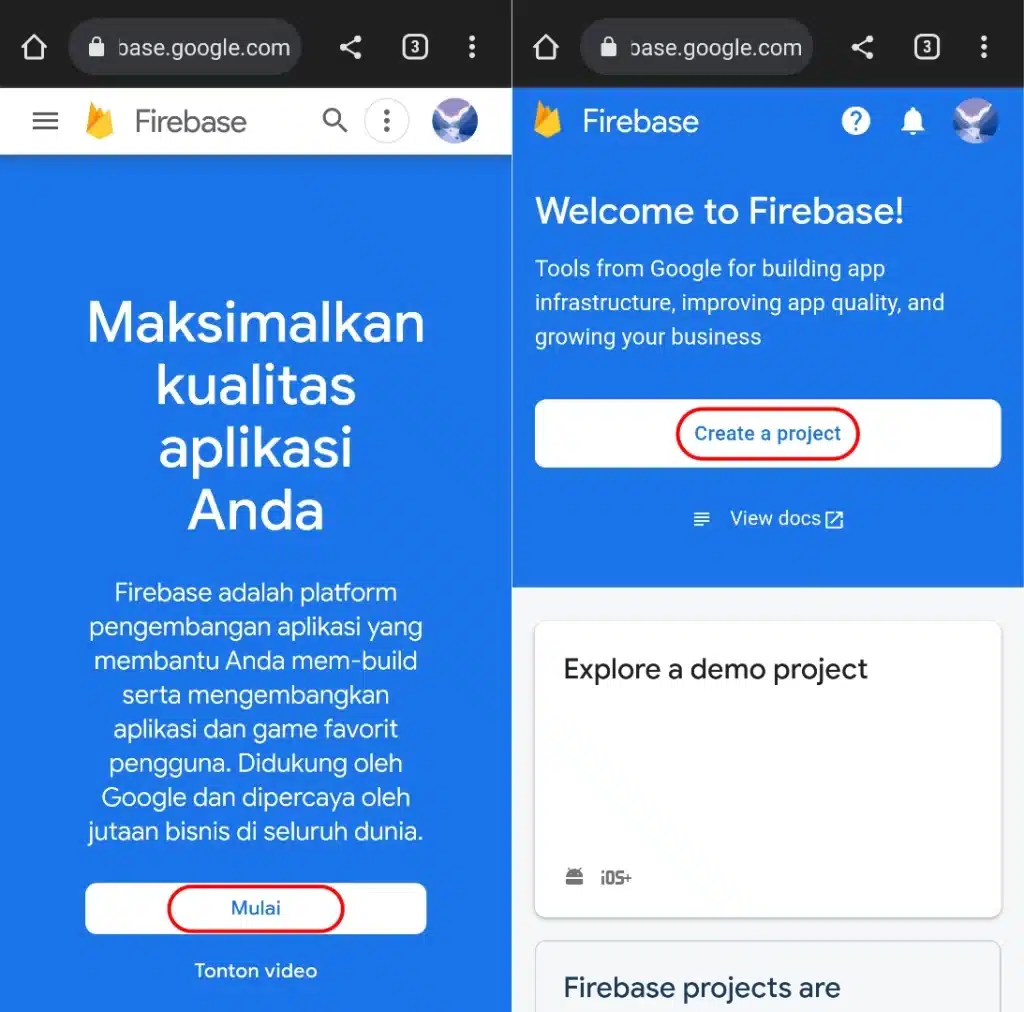 Gambar Halaman Firebase
- Buat nama proyek, pada project name lalu centang pernyataan konfirmasi pilih Continue, Enable Google Analytics pilih Continue, Centang Pertanyataan Configure Google Analytics kemudian pilih Create Project.
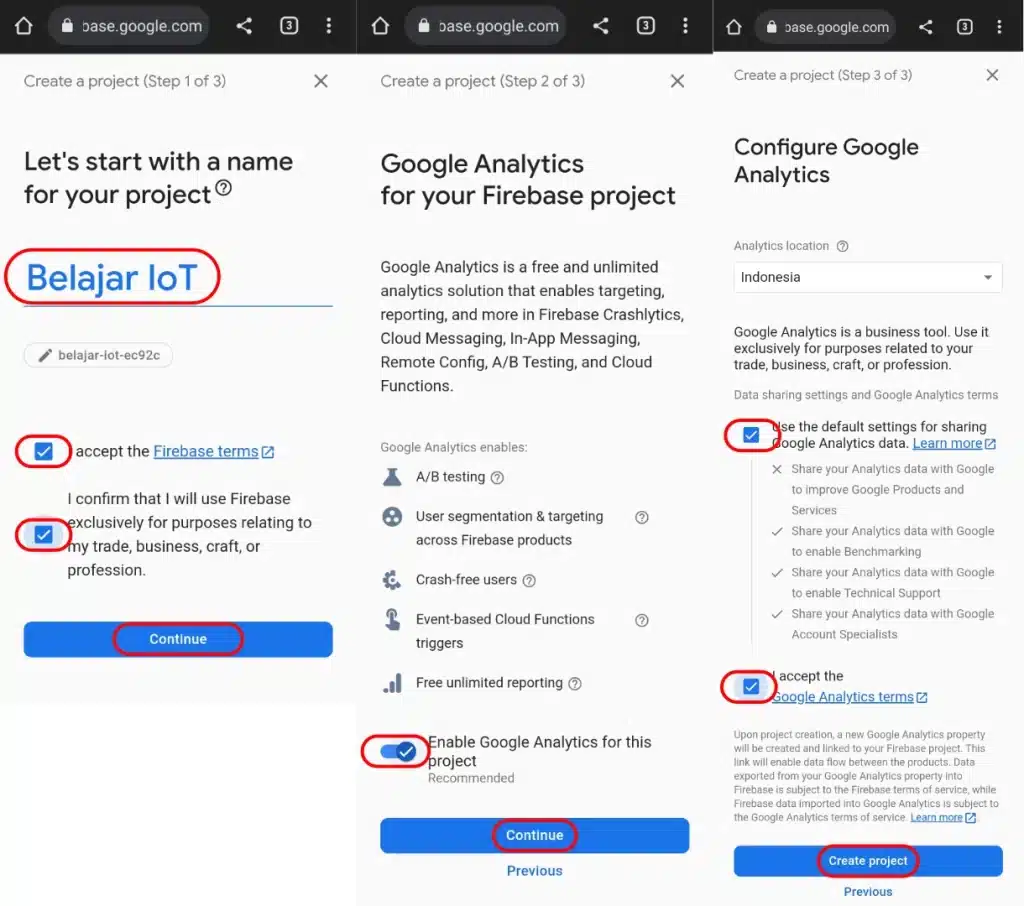 Gambar Halaman pembuatan proyek firebase
- Tunggu beberapa saat sampai project berhasil di buat dan akan tampil seperti berikut, kemudian pilih Continue. Untuk membuat database realtime, pilih menu pada pojok kiri atas, kemudian pilih Realtime Database. Pada halaman Realtime Database, pilih Create Database.
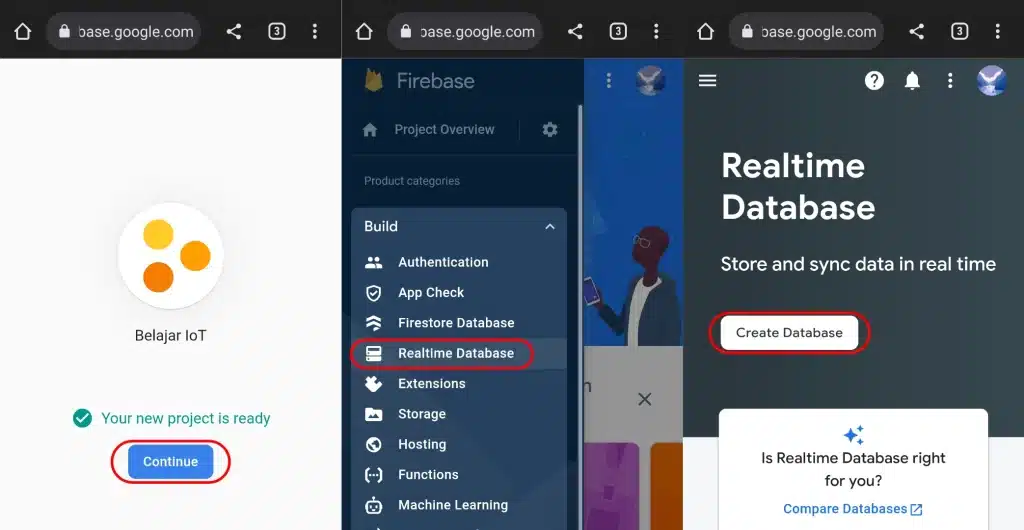 Gambar Halaman Pembuatan Firebase Realtime Database
- Pada halaman Set up database (1), pilih United States (us-central1) sebagai lokasi realtime database kemuadian pilih Next. Pada halaman Set up database (2), pilih Start in test mode pada Security rules kemudian pilih Enable untuk mengatur database agar bisa baca dan tulis data. Setelah selesai akan masuk pada halaman Data Realtime Database.
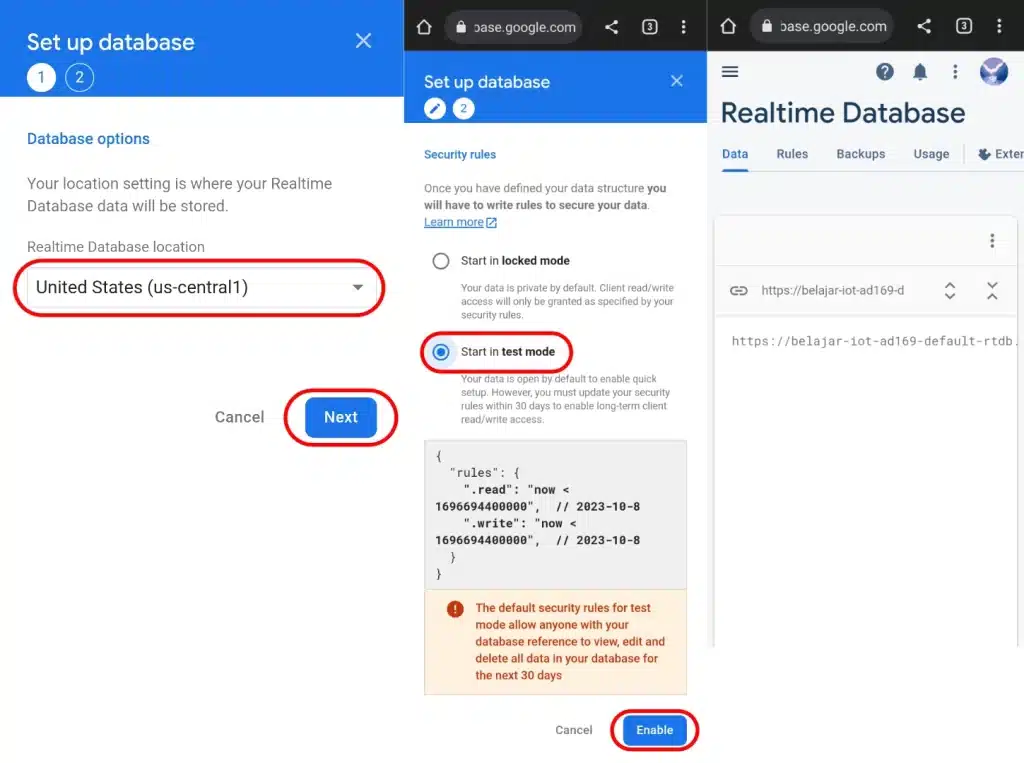 Gambar Halaman Set up database
Sampai di sini, Firebase Realtime Database berhasil dibuat. Karena pada security rules, test mode hanya mengizinkan baca tulis data selama 1 bulan sejak database dibuat, maka security rules harus di perbarui setiap sebulan, untuk mengaktifkan baca tulis data secara permanen pilih tab Rules pada halaman Realtime Database kemudian ubah nilai .read dan .write menjadi true kemudian pilih publish seperti gambar berikut:
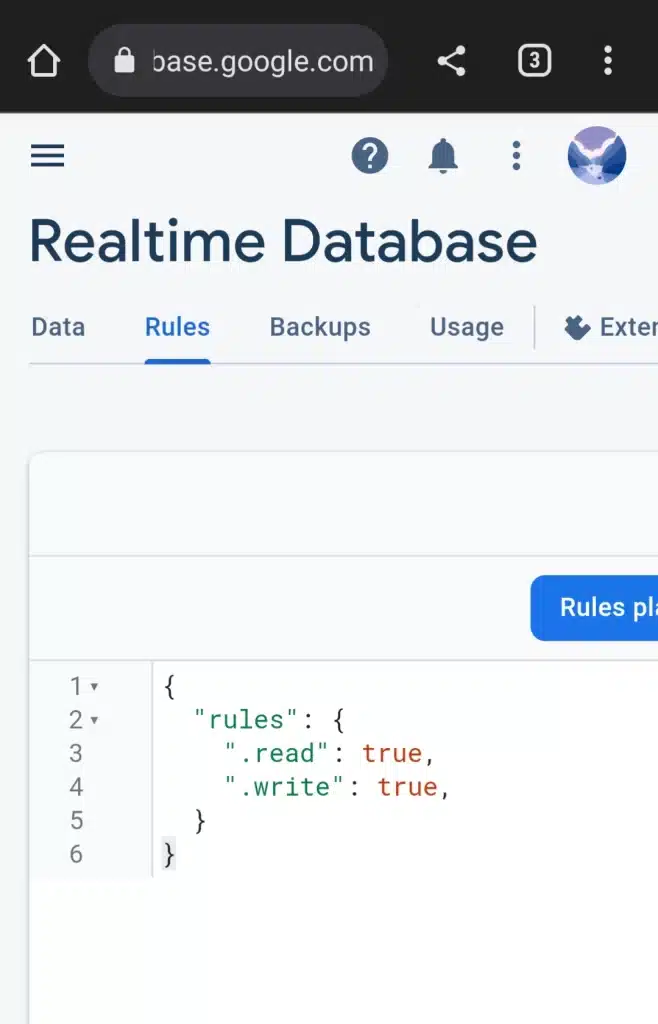 Gambar Mengubah Security Rules
- Buka Aplikasi IoT KIT, Tekan tombol SIGN UP. Pada halaman registrasi Firebase terdapat 2 form yaitu URL Firebase Database dan Token.
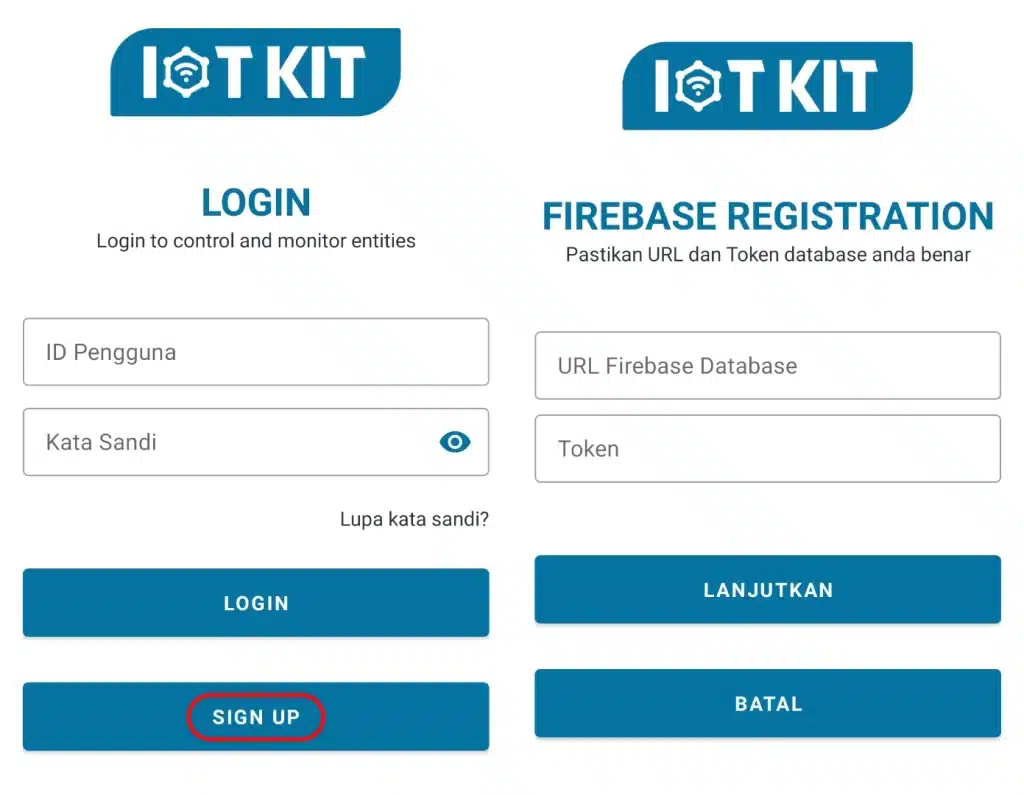 Gambar Halaman Login dan Sign Up Aplikasi IoT KIT
- Untuk mendapatkan URL, kembali pada halaman Data Realtime Database. Terdapat URL yang akan digunakan untuk registrasi. Klik ikon untuk menyalin URL untuk di paste pada URL form Aplikasi IoT Kit.
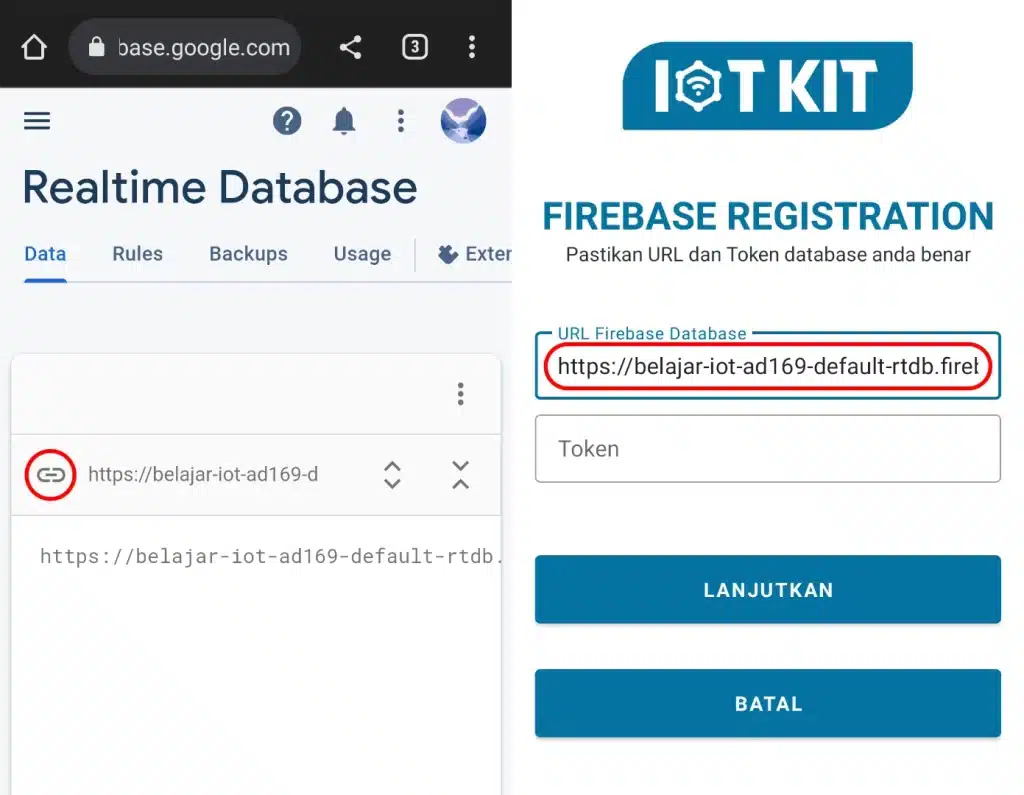 Gambar URL Firebase Realtime Database
- Untuk mendapatkan Token, pilih menu pada pojok kanan atas > pilih ikon settings kemudian pilih Project settings. Pada halaman project settings, buka pengaturan aktifkan situs desktop agar Database Secrets ditampilkan kemudian pilih show dan copy. Kembali ke aplikasi IoT Kit, paste pada form token kemudian pilih lanjutkan.
 Gambar Token Firebase Realtime Database
- Pada pop up registrasi database pilih daftarkan kemudian akan diarahkan ke halaman Sign Up. Lengkapi form dengan mengisi Nama, Email, No. Ponsel, ID Pengguna dan Kata sandi. Penting untuk mengingat ID Pengguna dan Kata Sandi untuk login ke dashboad aplikasi IoT KIT. Selah mengisi form tekan tombol SIGN UP. Pada pop-up dialog konfirmasi registrasi akun pilih lanjutkan.
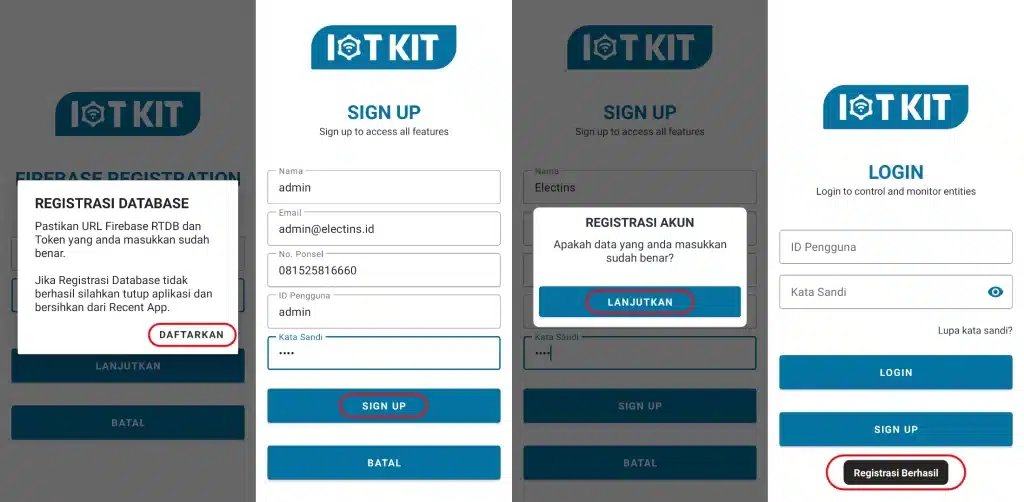 Gambar Registrasi Akun Pengguna IoT KIT
- Tunggu beberapa saat akan dialihkan ke halaman login. Masukkan ID Pengguna dan kata sandi yang telah di daftarkan kemudian tekan tombol LOGIN dan diarahkan ke halaman Dashboard. Jika muncul error close aplikasi dan buka Kembali. Fitur pada aplikasi telah siap digunakan.
 Gambar Login dan Dashboard Aplikasi IoT KIT
- Untuk memastikan registrasi telah berhasil, buka database pada Data Realtime Database, pastikan sudah terisi data yang dibuat otomatis pada saat registrasi seperti gambar berikut.
 Gambar Data Realtime Database Aplikasi IoT KIT
Halaman Utama
Terdapat 4 halaman utama yang dapat di akses pada aplikasi IoT KIT sebagai berikut:
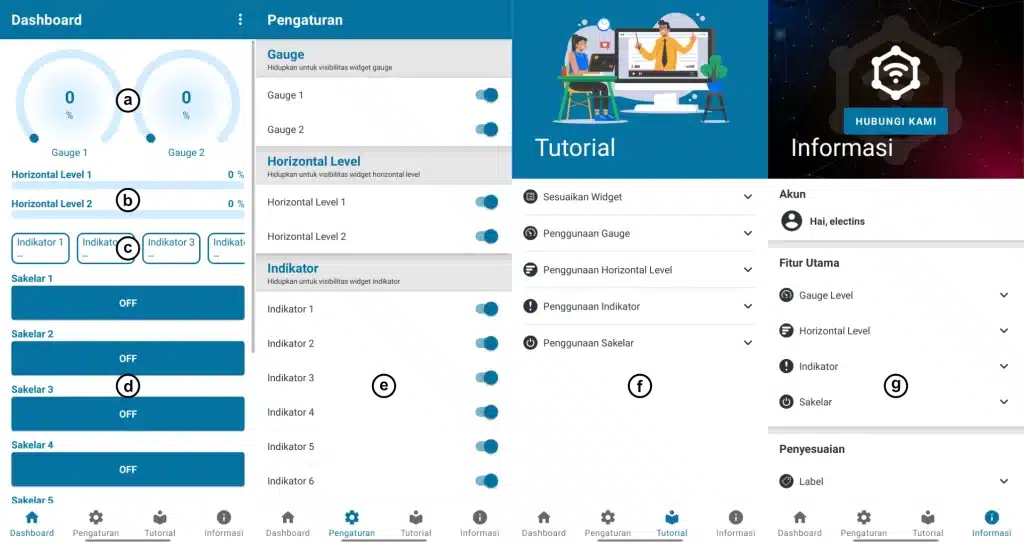 Gambar Tampilan Aplikasi IoT KIT
Penyesuaian Widget
Penyesuaian widget dapat dilakukan pada aplikasi IoT KIT dengan tujuan aplikasi dapat menyesuaikan dengan proyek yang dibuat. Misalnya pada proyek hanya menampilkan data suhu dan kelembaban penggunaan widget gauge sudah mencukupi sehingga widget yang lain dapat disembunyikan melalui pengaturan visibilitas.
Berikut petunjuk melakukan penyesuaian widget pada aplikasi IoT KIT:
 Gambar Custom Widget Aplikasi IoT KIT
Logout dari Aplikasi IoT KIT
Logout dari aplikasi IoT KIT dapat dilakukan pada halaman dashboard melalui menu dipojok kanan atas atau melalui halaman formasi paling bawah terdapat tombol logout.
 Gambar Logout aplikasi IoT KIT
Jika proses logout berhasil, maka akan keluar dari halaman utama aplikasi dan diarahkan ke halaman login. Anda bisa login kembali dengan menggunakan ID Pengguna dan Kata Sandi yang sebelumnya terdaftar.